
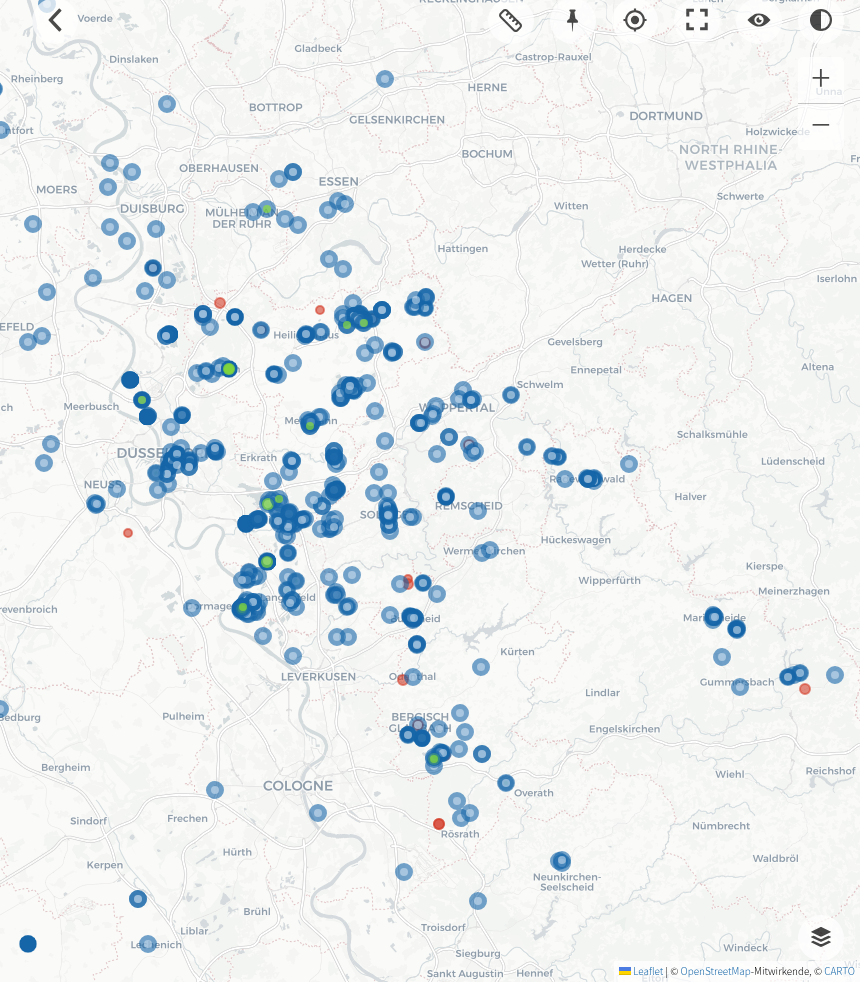
Eine neue Karte für die Freifunk-Router im Neanderfunk: neander.map.freifunk.space. Sie ist noch im Beta-Betrieb, und wir freuen uns über Rückmeldungen.
Die bisherige Karte unter map.eulenfunk.de läuft mit HopGlass, Stand 2020, und ist inzwischen angestaubt. Die neue baut auf meshviewer auf, einer Kartensoftware, die bei Freifunk weit verbreitet ist und weiterentwickelt wird.
Einen Knoten schnell finden
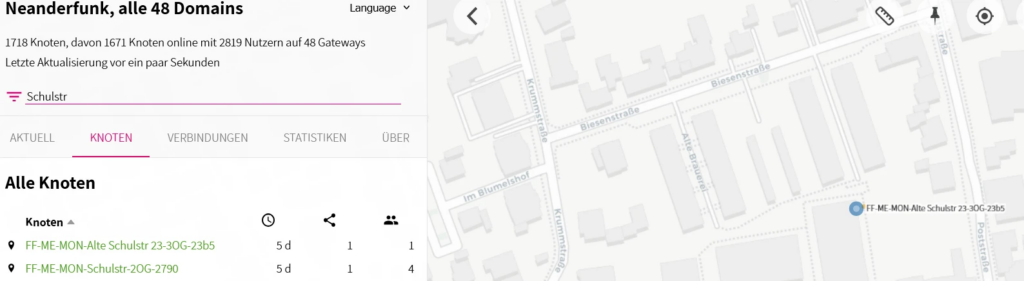
Oben in der Seitenleiste sitzt das Feld Knotenfilter. Ein Teil des Namens genügt, und Karte und Liste zeigen nur noch die passenden Knoten. Die alte Karte hatte gar kein Suchfeld.
Der Verlauf, direkt im Knotenfenster
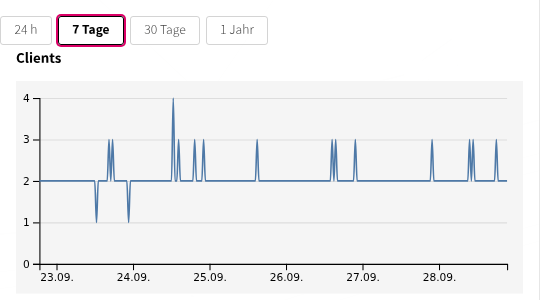
Wer einen Knoten anklickt, sieht jetzt Diagramme: Nutzer, Datenverkehr, Airtime, Laufzeit und freien Speicher. Über die Leiste darüber lässt sich zwischen 24 Stunden, 7 Tagen, 30 Tagen und einem Jahr umschalten, und die Wahl bleibt beim nächsten Knoten erhalten.
Airtime: wie voll ist der Funkkanal?
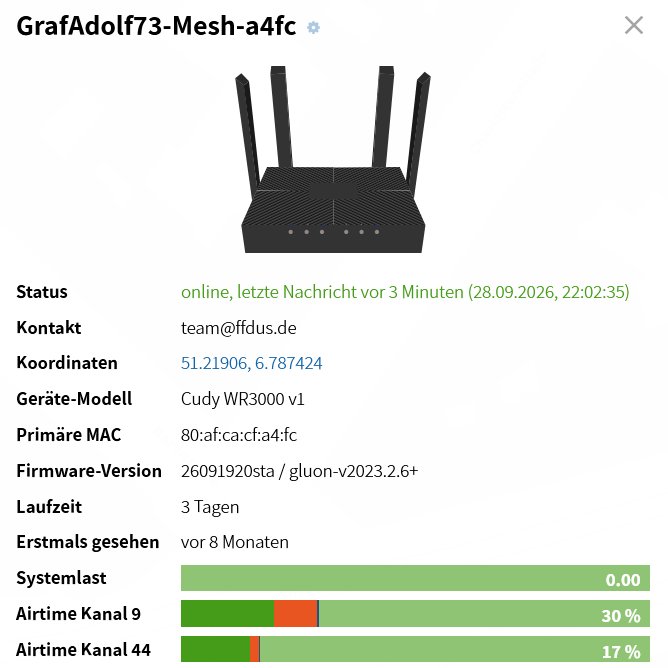
Die Zeile Airtime gab es schon auf der alten Karte, und sie bleibt, weil sie beim Aufstellen eines Knotens hilft. Der Balken zeigt je Funkband, wie viel Zeit der Kanal belegt war, die Zahl rechts ist der Anteil insgesamt.
Grün: Der Knoten hat empfangen. Orange: Er hat gesendet. Blau: Der Kanal war belegt, ohne dass der Knoten selbst gesendet oder etwas empfangen hat, das er verstehen konnte. Viel Blau heißt: Auf diesem Kanal ist viel los, was dem Knoten nichts nützt, etwa Störungen oder weit entfernte Funknetze. Ein anderer Kanal oder ein anderer Standort kann dann helfen.
UniFi-Accesspoints auf der Karte
Jetzt stehen auch die UniFi-Accesspoints auf der Karte, die an Freifunk-Routern hängen, derzeit um die 500. Ihre Client-Geräte zählen jetzt einmal, beim Accesspoint. Vorher standen sie zusätzlich beim Router, damit hätte die Karte rund 1000 Geräte zu viel angezeigt, rund 4000 statt 3000.
Auf der Landkarte selbst erscheint ein Accesspoint erst, wenn im UniFi-Controller seine Koordinaten eingetragen sind, das sind bisher nur wenige. Wer Accesspoints betreut: Oben rechts auf der Karte öffnet das Stecknadel-Symbol den Koordinaten-Picker, der die Koordinaten in einer Zeile zum Kopieren anbietet. Wie es weitergeht, steht in der Anleitung.
Hinweis bei alten Routern
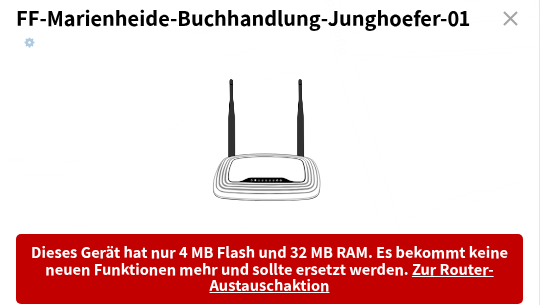
Router mit nur 4 MB Flash und 32 MB Arbeitsspeicher bekommen keine neuen Funktionen mehr. Die Karte sagt das jetzt deutlich: Oben im Knotenfenster steht ein roter Hinweis mit einem Link zur Router-Austauschaktion.
Statistik für alle
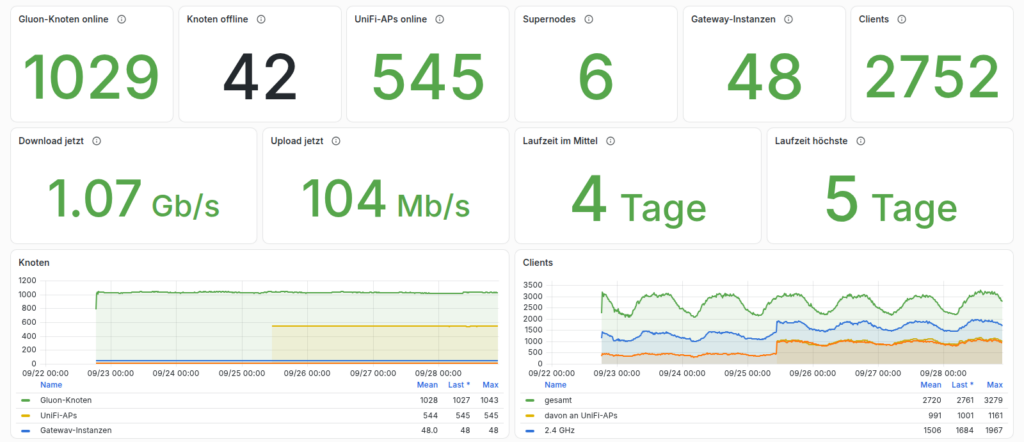
Wer es genauer wissen will: Oben im Reiter Statistiken führt ein Link zur Gesamtsicht des Neanderfunks, mit Knoten, Nutzern und Datenverkehr über die Zeit. Sie ist ohne Anmeldung lesbar.
Und sonst
Die Karte gibt es in sechs Sprachen, hell und dunkel, mit einem Lineal zum Entfernungsmessen und einem Knopf für den Vollbildmodus. Hinter jeder IP-Adresse eines Knotens sitzt ein Kopierknopf.
Noch beta
Noch ist nicht alles fertig: Die Tabellen unter den Diagrammen sind zum Beispiel noch englisch beschriftet. Was Euch auffällt, fehlt oder stört, schreibt uns an projekt@neanderfunk.de.