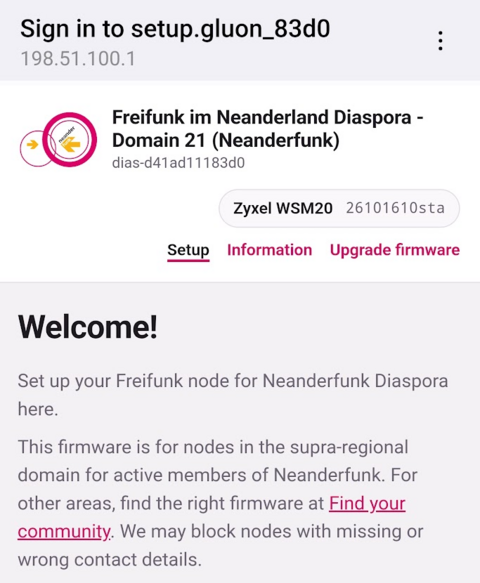
Bisher brauchte man zum Einrichten eines Freifunk-Routers ein Netzwerkkabel und einen Laptop. Das ist lästig, wenn der Router schon am Fenster steht, auf dem Dachboden oder an der Decke hängt. Mit unserer Firmware geht es inzwischen auch mit dem Handy, mit Android wie mit dem iPhone: Der Router öffnet auf Knopfdruck ein eigenes WLAN, und Ihr richtet ihn darüber ein. Mit dem Tablet oder dem WLAN am Laptop geht es natürlich ebenfalls.
Wie geht das?
- Router in den Einrichtungsmodus bringen. Ein frisch aufgespielter Router startet automatisch so. Sonst haltet Ihr die Taste am laufenden Router etwa 10 Sekunden gedrückt, bis der Router neu startet.
- Warten, bis die Betriebs-LED langsam blinkt, etwa im Sekundentakt. Vorher wirkt der nächste Schritt nicht.
- Taste einmal kurz drücken. Die LED blinkt jetzt deutlich schneller.
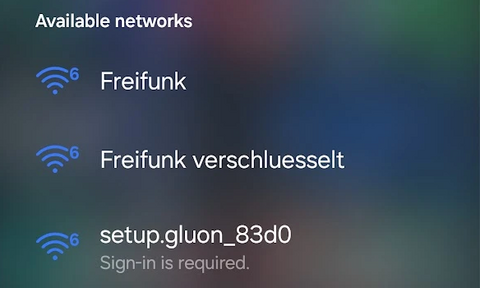
- Am Handy mit dem WLAN
setup.gluon_verbinden. Dahinter stehen vier Zeichen, etwasetup.gluon_4a30. Ein Passwort braucht es nicht. - Die Einrichtungsseite öffnet sich meist von selbst. Sonst ruft Ihr
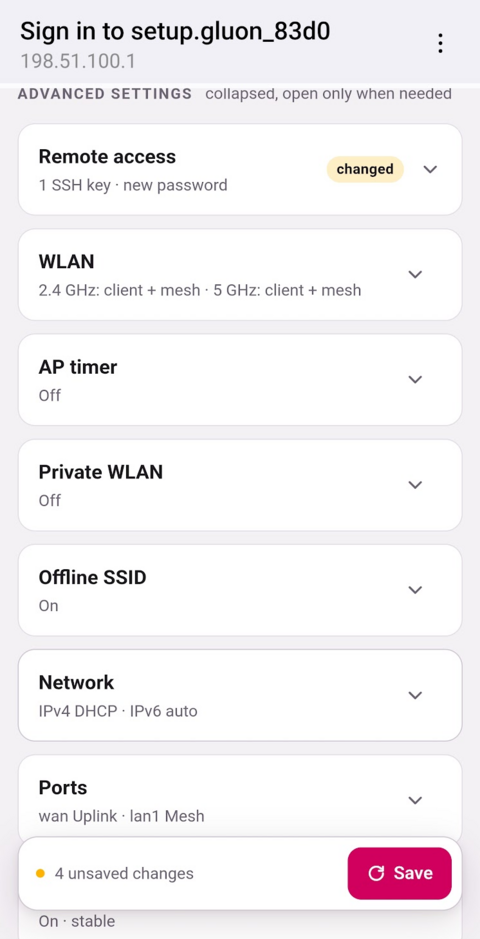
http://setup.gluonauf. - Einstellungen wie gewohnt, dann „Speichern & Neustarten“.
Was sollte ich wissen?
- 20 Minuten Zeit: So lange bleibt das WLAN höchstens an. Ihr müsst nicht warten: Mit „Speichern & Neustarten“ startet der Router gleich neu und läuft normal, das Setup-WLAN ist dann weg. Braucht Ihr länger, startet ein weiterer kurzer Druck auf die Taste die 20 Minuten neu.
- „Kein Internet“: Das meldet das Handy, weil der Router im Einrichtungsmodus nicht ins Internet geht. Bleibt trotzdem in diesem WLAN.
- Standort: Die Karte zum Anklicken lädt in diesem WLAN nicht. Sucht Euch die Koordinaten vorher heraus, etwa in der Karten-App, und tippt sie ein.
- Firmware hochladen: Das Fenster, das sich von selbst öffnet, kann keine Dateien hochladen. Nehmt dafür Euren normalen Browser und öffnet
http://198.51.100.1. - Warum ohne Passwort? Das WLAN geht nur an, wenn jemand am Router die Taste drückt, und es geht nach 20 Minuten von selbst wieder aus.
- Und wenn ich das nicht möchte? Das Einrichten per Kabel unter
http://192.168.1.1geht natürlich weiterhin. Wer im Einrichtungsmodus die Taste kein zweites Mal kurz drückt, bekommt auch kein Setup-WLAN.
Geht das bei jedem Router?
Router ohne Taste und Router ohne Funk haben dieses Setup-WLAN nicht, dort bleibt es wie gewohnt beim Kabel. Bei manchen Routern mit wenig Arbeitsspeicher kann es ebenfalls fehlen.
Wer einen Router neu kauft, findet unsere Empfehlungen unter „Welchen Router kaufen?“: https://neanderfunk.de/mitmachen/unterstuetzte-router/#router-aussuchen
Wo steht das ausführlich?
Alle Schritte, auch per Kabel und für Geräte ohne Taste, stehen auf unserer Seite zum Einrichtungsmodus: https://neanderfunk.de/mitmachen/router-einrichten/einrichtungsmodus/
Klappt etwas nicht, schreibt uns an projekt@neanderfunk.de oder kommt in unsere Matrix-Gruppe: https://matrix.to/#/#freifunk:neanderfunk.de
Für andere Communities
Das Paket liegt offen auf GitHub und lässt sich über die site.conf einstellen: per Taste oder gleich beim Start, offen oder mit Passwort, und wie lange das WLAN an bleibt: https://github.com/Neanderfunk/packages/tree/v2025.1.x/neanderfunk-setup-wifi